¿Te ha pasado que el celular se queda sin espacio justo cuando quieres grabar un video? ¿O que tienes fotografías, documentos y archivos importantes repartidos entre Google Drive, discos externos y varias computadoras?
El problema no siempre es la falta de almacenamiento. Muchas veces es que nuestros archivos están desorganizados y dependemos de distintos servicios para acceder a ellos.
Una alternativa es tener tu propia nube privada en casa. Y para eso existe una tecnología que lleva años entre nosotros, pero que sigue siendo una opción interesante: el NAS.
Lo mejor es que no necesitas montar un centro de datos ni gastar una fortuna para comenzar. Puedes comprar un equipo diseñado para esta tarea o aprovechar una computadora que ya tengas.
En esta guía veremos qué es un NAS, para qué sirve, cuáles son sus ventajas, qué modelos puedes considerar en 2026 y cómo montar uno por tu cuenta.
¿Qué es un NAS y para qué sirve?
NAS significa Network Attached Storage, que en español se traduce como almacenamiento conectado a la red.
En palabras sencillas, es un dispositivo que guarda archivos y permite acceder a ellos desde diferentes equipos conectados a una misma red.
Imagina que tienes una computadora en tu habitación, otra en tu oficina y varios teléfonos en casa. En lugar de conectar un disco externo cada vez que necesitas un documento, puedes guardarlo en un lugar centralizado y acceder desde cualquiera de esos dispositivos, siempre que tengas los permisos correspondientes.
Ese lugar sería tu NAS.
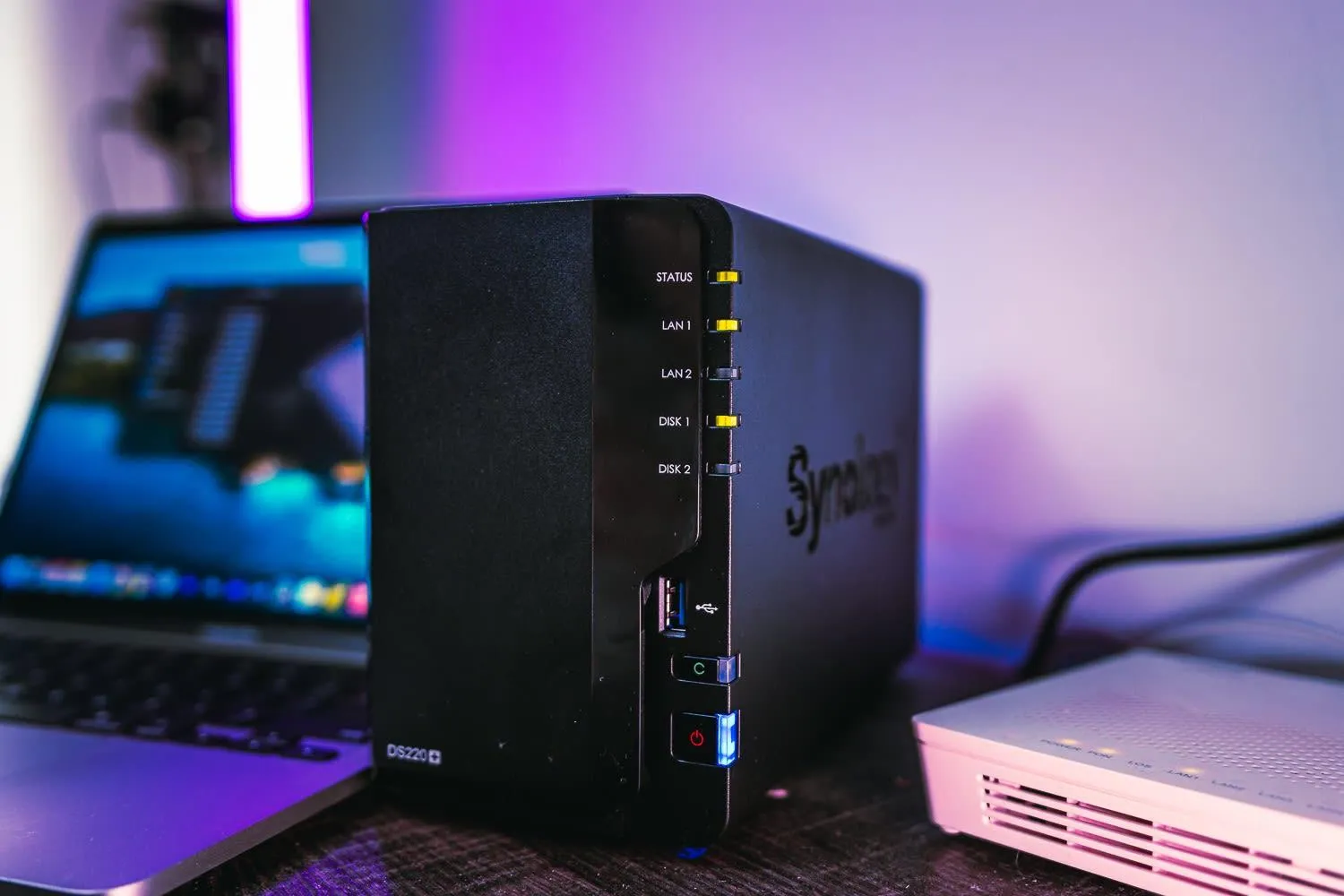
A diferencia de un disco duro externo convencional, un NAS normalmente permanece encendido, conectado al router mediante Ethernet y disponible para distintos usuarios.
Además, puede ejecutar aplicaciones que amplían sus funciones más allá del almacenamiento.
¿Qué puedes hacer con un NAS en casa?
Aunque inicialmente se utilizaban sobre todo en empresas y entornos profesionales, hoy un NAS tiene muchas aplicaciones para el hogar.
1. Crear tu propia nube privada
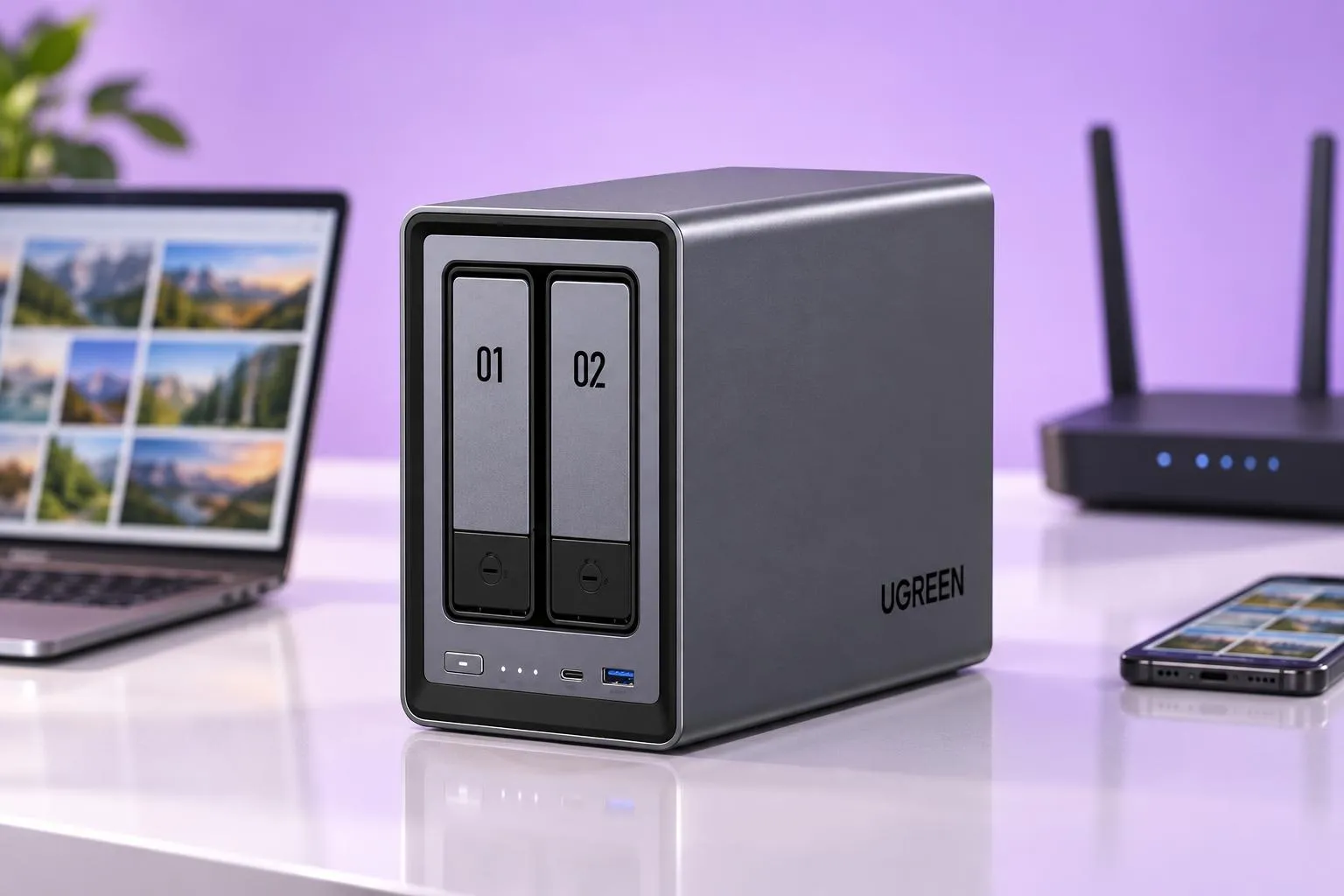
Probablemente esta sea una de las funciones más atractivas.
Puedes almacenar documentos, fotografías, videos y proyectos en un servidor que administras tú.
Algunas plataformas también permiten sincronizar archivos entre dispositivos, compartir carpetas y acceder de forma remota mediante conexiones seguras.
Eso sí, tener un NAS no significa que automáticamente puedas dejar de utilizar todos los servicios en la nube. Si quieres acceder a tus archivos desde cualquier lugar, necesitarás configurar correctamente el acceso remoto y mantener el equipo conectado a Internet.
2. Hacer copias de seguridad automáticas
Piensa en todos los archivos que perderías si mañana tu computadora dejara de funcionar.
Con un NAS puedes configurar respaldos periódicos de tus dispositivos, de manera que no tengas que recordar copiar manualmente cada carpeta.
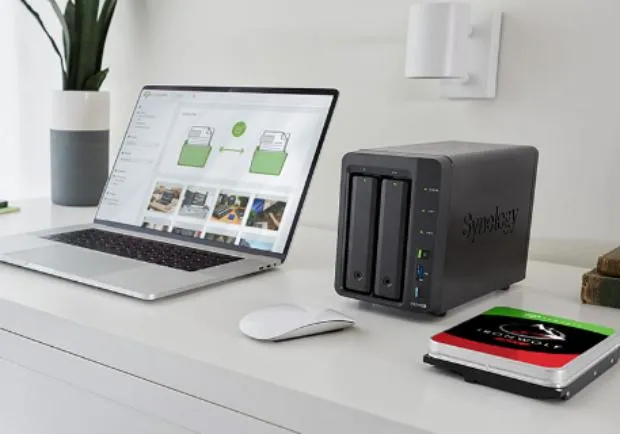
Por ejemplo, puedes programar una copia diaria de tus documentos de trabajo o respaldar determinadas carpetas de una computadora.
Esto resulta especialmente útil para quienes trabajan desde casa, editan videos o manejan archivos de clientes.
3. Guardar y organizar fotografías familiares
Si tienes fotografías repartidas entre teléfonos, memorias USB y servicios de almacenamiento, un NAS puede ayudarte a centralizarlas.
Aplicaciones como Immich permiten gestionar bibliotecas fotográficas personales, siempre que el hardware y el sistema operativo sean compatibles.
Puedes organizar tus fotografías, consultarlas desde distintos dispositivos y, dependiendo de la configuración, automatizar su carga.
4. Crear tu propio servidor multimedia
Otra posibilidad es almacenar tu colección de películas, videos personales o música y reproducirlos en distintos dispositivos.
Con herramientas como Jellyfin puedes organizar una biblioteca multimedia para acceder desde televisores, computadoras y teléfonos compatibles.
Sin embargo, hay un detalle importante: si necesitas convertir videos en tiempo real para otros dispositivos, el procesador del NAS debe tener suficiente potencia para hacerlo.
Un equipo básico puede funcionar perfectamente para compartir archivos, pero quedarse corto con varias reproducciones que requieran transcodificación.
5. Compartir archivos dentro de un equipo de trabajo
Si trabajas con otras personas, un NAS también puede funcionar como almacenamiento compartido para proyectos.
Puedes crear usuarios, asignar permisos y establecer carpetas para cada cliente o departamento.
Por ejemplo, una agencia de diseño podría mantener sus fotografías, archivos editables y materiales audiovisuales en un lugar centralizado, evitando que cada integrante trabaje con versiones diferentes.
Naturalmente, esto no sustituye por completo un sistema de colaboración y control de versiones.
¿Es mejor comprar un NAS o construir uno?
Esta es una de las primeras decisiones que debes tomar.
Y no existe una respuesta universal.
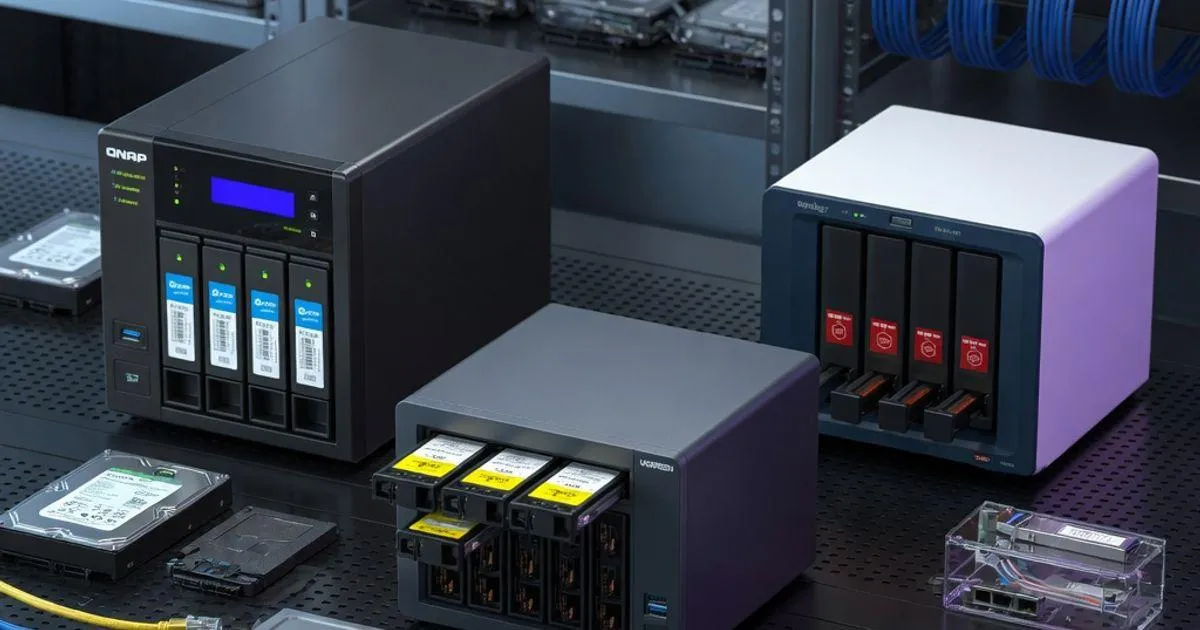
Un NAS comercial suele ser más sencillo de instalar, ocupa menos espacio y viene con un sistema operativo diseñado específicamente para gestionar almacenamiento.
Por otro lado, construir uno te ofrece más libertad para elegir el hardware, instalar aplicaciones y ampliar el equipo en el futuro.
| Característica | NAS comercial | NAS construido por ti |
|---|---|---|
| Instalación | Generalmente sencilla | Requiere conocimientos básicos |
| Personalización | Depende del fabricante | Mucho mayor |
| Tamaño | Normalmente compacto | Depende del gabinete |
| Consumo eléctrico | Suele estar optimizado | Varía según los componentes |
| Ampliación | Limitada por el modelo | Potencialmente más flexible |
| Mantenimiento | Herramientas integradas | Mayor responsabilidad del usuario |
| Costo | Inversión inicial en el equipo | Puede aprovechar hardware existente |
Si quieres algo que funcione con poca configuración, probablemente te convenga comprarlo.
Si disfrutas aprender, experimentar o ya tienes una computadora disponible, construir tu propio NAS puede ser un proyecto mucho más interesante.
Tres NAS comerciales que vale la pena conocer en 2026
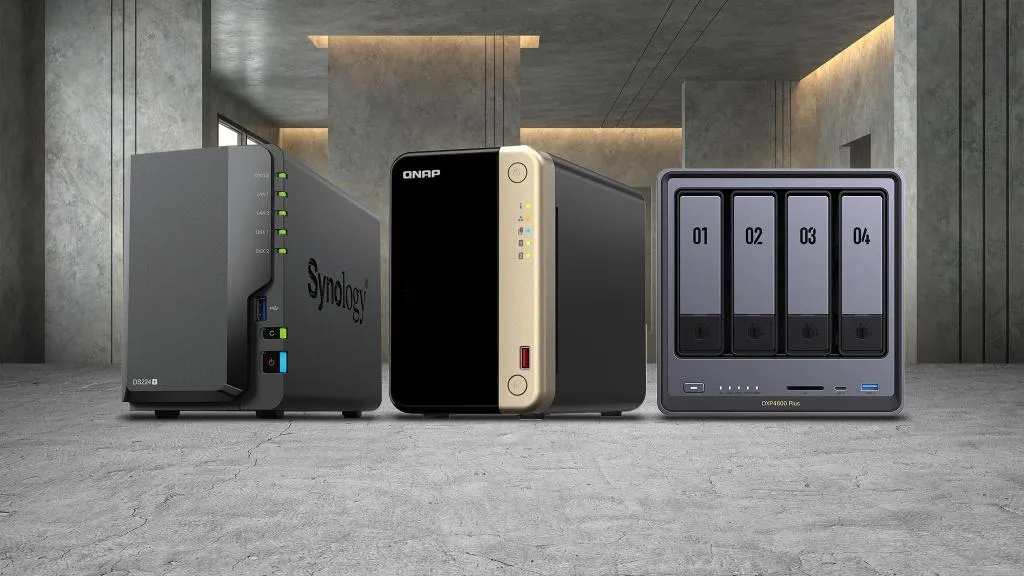
Para quienes prefieren comprar un equipo listo para configurar, estas son tres alternativas con enfoques diferentes.
Synology DiskStation DS225+: para quienes priorizan la facilidad de uso
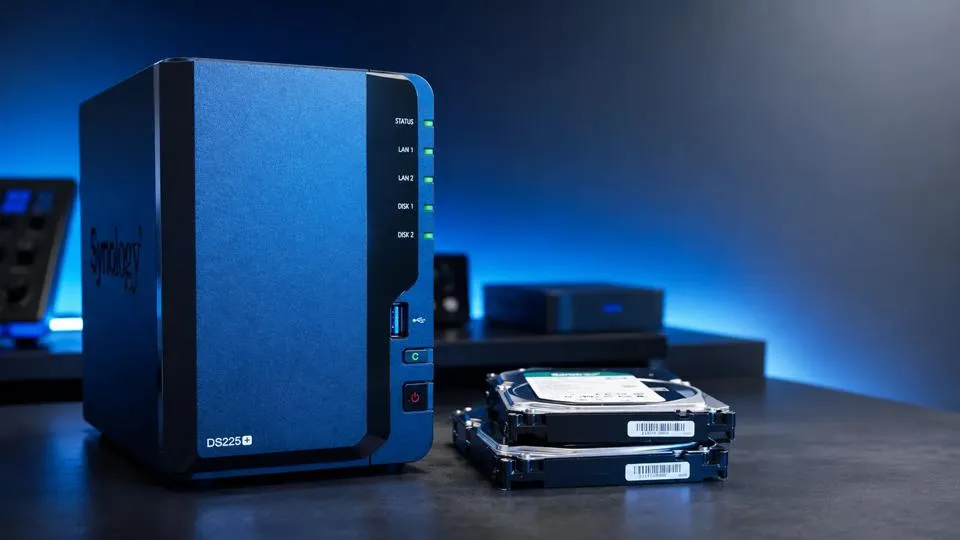
Synology es uno de los fabricantes más conocidos en el mercado de almacenamiento en red.
El DS225+ es un equipo compacto con dos bahías para discos y conectividad de red de hasta 2,5 GbE.
Uno de sus principales atractivos es DiskStation Manager (DSM), el sistema operativo de Synology, que incluye herramientas para administrar archivos, usuarios, copias de seguridad y sincronización.
Es una alternativa interesante para hogares, profesionales independientes y pequeñas oficinas que prefieren una experiencia integrada.
Antes de comprar discos, revisa las listas de compatibilidad correspondientes al modelo y a la versión de DSM. Con DSM 7.3, Synology amplió la flexibilidad de uso de discos de terceros en determinados equipos de la serie Plus de 2025.
UGREEN NASync DXP2800: para quienes buscan más posibilidades
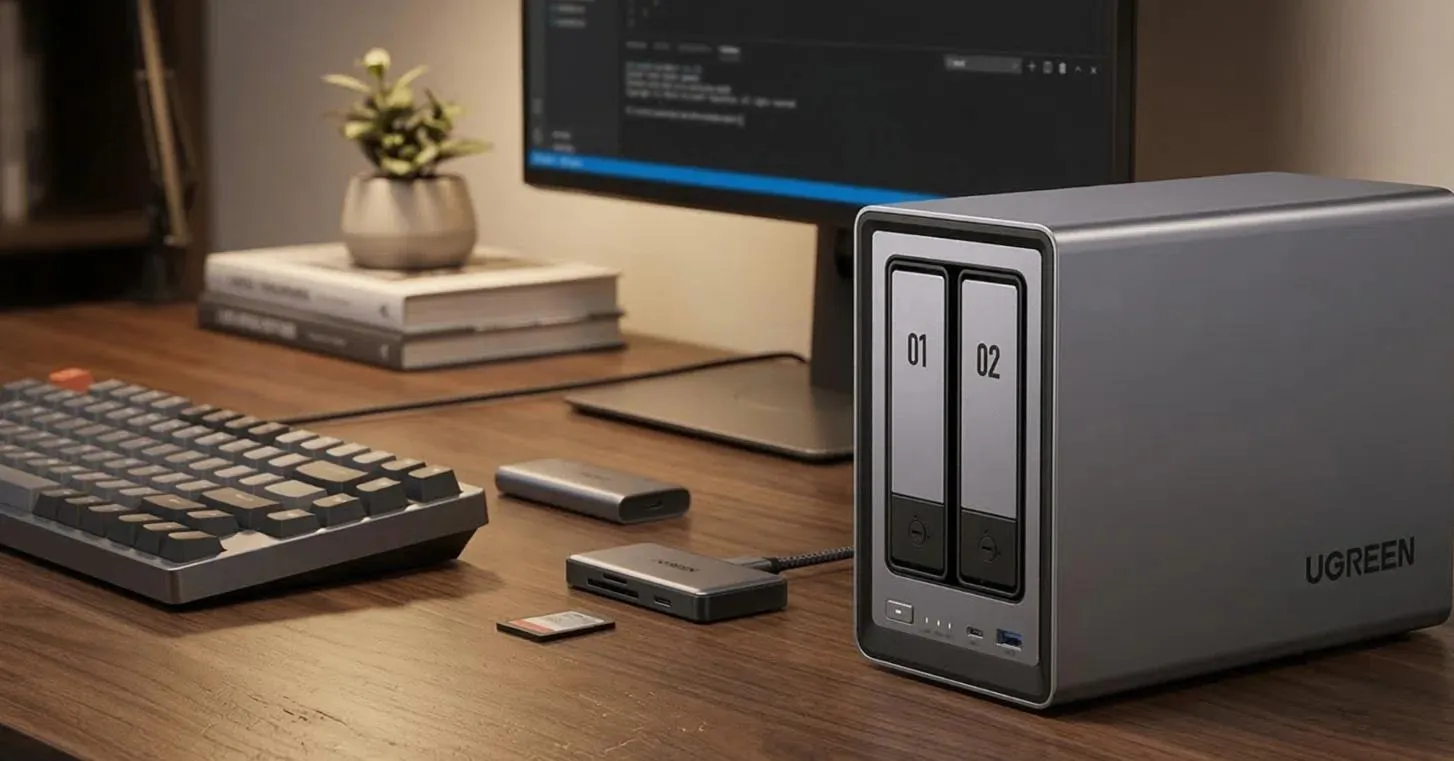
El DXP2800 es otro NAS de dos bahías dirigido a usuarios que necesitan almacenamiento centralizado y funciones adicionales.
Su propuesta resulta atractiva para personas interesadas en un equipo doméstico con buenas posibilidades de procesamiento y conectividad.
Puede ser una opción para organizar archivos, realizar respaldos y ejecutar aplicaciones compatibles con su plataforma.
Antes de elegirlo, revisa que las aplicaciones concretas que quieres utilizar estén disponibles y funcionen correctamente en su sistema operativo.
En un NAS no importa únicamente la potencia del hardware. También cuenta la madurez del software, las actualizaciones y la facilidad para recuperar datos cuando algo falla.
QNAP TS-233: para comenzar con almacenamiento en red
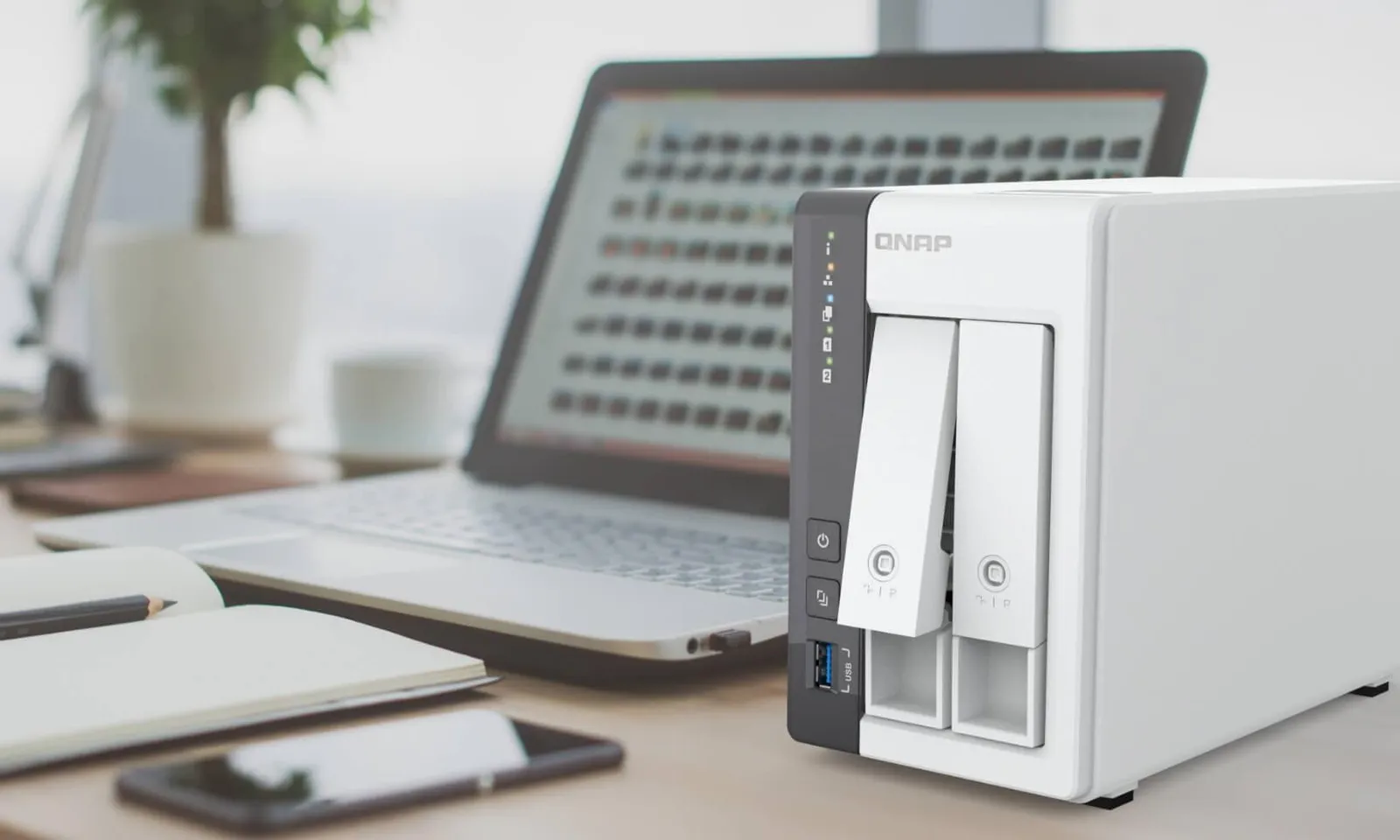
El QNAP TS-233 es una alternativa de entrada con dos bahías, procesador ARM de cuatro núcleos, 2 GB de memoria RAM y conectividad Gigabit Ethernet.
Está orientado a tareas como almacenamiento compartido, respaldos y administración de archivos.
Su principal limitación frente a equipos más potentes aparece cuando quieres ejecutar varias aplicaciones exigentes al mismo tiempo.
Si tu prioridad es guardar archivos, compartir carpetas y aprender a utilizar un NAS, puede ser suficiente. Si piensas utilizar muchos contenedores o servicios multimedia avanzados, conviene estudiar otras alternativas.
Un consejo antes de comprar: compara el costo completo, incluyendo discos duros. Muchos NAS se venden sin unidades de almacenamiento, por lo que el precio del gabinete no representa necesariamente la inversión final.
Cómo construir tu propio NAS casero paso a paso
Ahora vamos a la parte más interesante: construir uno.
Para empezar, no necesitas comprar un servidor profesional. Una computadora de escritorio que ya no utilices puede servir perfectamente, siempre que funcione bien y sea compatible con el software elegido.
La clave es definir qué necesitas antes de comprar componentes.
Paso 1. Elige el hardware
Tu NAS necesita los mismos componentes básicos de una computadora:
- Procesador: uno moderno y de bajo consumo suele ser suficiente para compartir archivos y realizar respaldos.
- Memoria RAM: depende del sistema operativo y las aplicaciones que quieras ejecutar.
- Almacenamiento: discos duros HDD o unidades SSD, según la capacidad y el rendimiento necesarios.
- Conexión Ethernet: recomendable para mantener una conexión de red estable.
- Fuente de alimentación: confiable y adecuada para los componentes instalados.
- Gabinete: con espacio suficiente, buena ventilación y conexiones para los discos.
Si vas a reutilizar una computadora, verifica que tenga suficientes puertos SATA, espacio físico y una fuente en buen estado.
Una computadora empresarial reacondicionada, como determinados modelos HP EliteDesk en formato torre, puede servir como punto de partida.
No obstante, debes revisar el número de bahías y conectores disponibles. No todas las variantes permiten instalar varios discos sin adaptaciones.
¿Cuánta RAM necesitas?
Para un servidor sencillo con OpenMediaVault, una computadora modesta puede ser suficiente.
En cambio, para utilizar TrueNAS con ZFS, conviene considerar al menos 8 GB de RAM como punto de partida y revisar los requisitos vigentes de la versión que instalarás.
Si también quieres ejecutar aplicaciones, contenedores y servicios multimedia, necesitarás reservar más memoria.
No compres hardware únicamente por una cifra de una guía. Define primero tus cargas de trabajo.
Paso 2. Elige los discos de almacenamiento
Este es uno de los componentes que merece mayor atención.
Puedes utilizar HDD convencionales o modelos diseñados para funcionar de manera continua en sistemas NAS, como determinadas líneas de Western Digital Red Plus o Seagate IronWolf.
Estos últimos están orientados a cargas de trabajo de almacenamiento en red, aunque eso no significa que sean inmunes a fallos.
Para comenzar, una configuración habitual es utilizar dos discos de la misma capacidad.
Por ejemplo:
Dos discos de 4 TB configurados en espejo (RAID 1) permiten obtener aproximadamente 4 TB de capacidad útil nominal, antes de considerar el espacio reservado y las diferencias entre unidades de medida.
El segundo disco mantiene una copia de los datos del primero, de manera que el sistema puede seguir funcionando si falla una de las unidades, siempre que la configuración esté saludable.
Pero hay algo fundamental que debes entender: RAID no es una copia de seguridad.
Volveremos a esto más adelante porque es uno de los errores más peligrosos al empezar.
Paso 3. Instala un sistema operativo para NAS
No necesitas utilizar Windows como sistema principal.
Existen plataformas desarrolladas específicamente para gestionar almacenamiento en red.
TrueNAS Community Edition
Es una opción potente que utiliza ZFS, un sistema de archivos conocido por sus funciones de integridad de datos y administración del almacenamiento.
Es especialmente interesante para quienes quieren aprender sobre pools, snapshots y almacenamiento avanzado.
Eso sí, requiere planificar con cuidado la memoria y la configuración de los discos.
Destaca por su flexibilidad y por permitir determinadas configuraciones con discos de distintas capacidades.
Es popular entre quienes buscan combinar almacenamiento con aplicaciones y contenedores.
Debes tener presente que utiliza un modelo de licencias de pago y que la protección de datos depende de cómo configures el sistema.
Es una alternativa gratuita basada en Debian.
Resulta atractiva para comenzar con recursos relativamente modestos y configurar funciones clásicas de servidor de archivos.
Para un proyecto sencillo, puede ser una de las maneras más accesibles de aprender cómo funciona un NAS.
¿Cuál elegiría para empezar?
Si tu objetivo principal es aprender y compartir archivos sin complicar demasiado el proyecto, comenzaría evaluando OpenMediaVault.
Si quieres profundizar en ZFS y construir una solución de almacenamiento más avanzada, estudiaría TrueNAS.
Y si necesitas una plataforma flexible para almacenamiento y aplicaciones, consideraría Unraid.
Paso 4. Configura tu servidor
Aunque cada sistema tiene una interfaz diferente, el proceso general es similar.
Primero, descarga la imagen del sistema operativo desde su sitio oficial y prepara una unidad USB de instalación.
Después, instala el sistema en una unidad de arranque apropiada, idealmente separada de los discos destinados a almacenar tus archivos. El proceso puede borrar el disco seleccionado, así que comprueba cuidadosamente dónde estás instalando.
Cuando el equipo inicie, conéctalo al router mediante un cable Ethernet.
Desde otra computadora de la misma red podrás acceder a la interfaz de administración utilizando la dirección IP del NAS.
A continuación, configura el almacenamiento, crea un usuario administrador, establece los permisos y habilita las carpetas compartidas que necesites.
Por ejemplo, puedes crear carpetas llamadas:
- Documentos
- Fotografías
- Videos
- Proyectos
- Respaldos
También puedes habilitar SMB, el protocolo que permite acceder a carpetas compartidas desde Windows, macOS y otros sistemas compatibles.
Antes de empezar a almacenar documentos importantes, prueba que puedes acceder a las carpetas y restaurar archivos desde una copia de seguridad.
Paso 5. Instala aplicaciones útiles
Cuando tu NAS ya esté funcionando, puedes agregar nuevas funciones.
Tres herramientas interesantes son:
Immich: para administrar una biblioteca de fotografías y videos personales.
Jellyfin: para organizar y reproducir contenido multimedia compatible.
Tailscale: para crear conexiones privadas entre dispositivos y facilitar el acceso remoto sin necesidad de publicar directamente la interfaz administrativa del NAS en Internet.
La disponibilidad depende del sistema operativo, su arquitectura y los recursos del equipo.
No necesitas instalar todas estas herramientas desde el primer día. Es mejor empezar con un almacenamiento estable, respaldos comprobados y después incorporar funciones adicionales.
El error que debes evitar: confundir RAID con una copia de seguridad
Supongamos que configuraste dos discos en espejo y uno de ellos falla.
El otro todavía conserva los datos. Eso es una ventaja importante.
Pero ¿qué ocurre si eliminas accidentalmente una carpeta?
¿Y si un ransomware cifra tus archivos?
¿O si una falla eléctrica daña ambos discos?
En esas situaciones, el espejo puede no ayudarte.
Por eso es importante conocer la regla 3-2-1 de copias de seguridad:
- Mantener tres copias de los datos importantes, contando el original.
- Utilizar dos tipos de medios o sistemas de almacenamiento.
- Conservar una copia fuera de la ubicación principal.
Por ejemplo, podrías mantener tus archivos originales en la computadora, una copia en el NAS y otra copia externa, desconectada o almacenada en otra ubicación.
También resulta recomendable disponer de versiones históricas o respaldos inmutables cuando la plataforma lo permita.
Y recuerda algo: una copia que nunca has intentado restaurar todavía no ha demostrado que pueda salvarte.
¿Cuánto cuesta crear un NAS casero?
Depende principalmente del equipo disponible y de los discos que necesites comprar.
Si ya tienes una computadora compatible, el gasto inicial puede concentrarse en las unidades de almacenamiento.
En cambio, si debes adquirir procesador, placa base, gabinete, fuente y memoria, el costo puede acercarse al de un NAS comercial.
También hay gastos que muchas personas olvidan:
Electricidad: un equipo encendido las 24 horas consume energía durante todo el año.
Mantenimiento: los discos pueden fallar y eventualmente necesitarán reemplazo.
Respaldo externo: mantener copias adicionales también tiene un costo.
Tiempo: configurar, actualizar y solucionar problemas requiere dedicación.
Por eso no conviene afirmar que construir un NAS siempre es más barato.
Si ya tienes el hardware, puede ser una opción económica. Si partes desde cero, debes comparar el costo total antes de decidir.
¿Un NAS puede reemplazar a Google Drive o Dropbox?
Para determinados usos, sí.
Si necesitas almacenar archivos personales, compartir carpetas, sincronizar dispositivos y mantener una biblioteca multimedia, un NAS puede cubrir buena parte de esas necesidades.
Pero hay diferencias que vale la pena considerar.
Con un servicio de almacenamiento en la nube, el proveedor se encarga de operar la infraestructura. Con un NAS propio, tú eres responsable del equipo, las actualizaciones, los respaldos y buena parte de la seguridad.
Además, un NAS doméstico depende de tu conexión eléctrica y de Internet para ofrecer acceso remoto.
Y aunque el espacio local puede ser más económico a largo plazo en algunos escenarios, no significa que el almacenamiento sea gratis.
Lo interesante es que tampoco estás obligado a elegir uno u otro.
Puedes utilizar tu NAS como almacenamiento principal y un servicio en la nube para mantener una copia externa de tus archivos más importantes.
A menudo, esa combinación tiene mucho más sentido que intentar reemplazar absolutamente todo.
Consejos de seguridad antes de utilizar tu NAS
Un servidor que contiene tus fotografías, documentos personales o proyectos de trabajo merece las mismas precauciones que cualquier otro dispositivo importante.
Mantén el sistema operativo actualizado, utiliza contraseñas únicas y activa la autenticación multifactor cuando esté disponible.
Crea cuentas individuales y concede únicamente los permisos necesarios.
Evita exponer directamente la interfaz administrativa a Internet mediante puertos abiertos si no tienes una razón clara y conocimientos para protegerla.
Para acceder desde fuera de casa, considera una VPN o una solución privada como Tailscale, configurada correctamente.
Y por encima de todo, mantén copias de seguridad independientes y comprueba periódicamente su restauración.
No importa cuánto hayas invertido en discos: ningún equipo está libre de fallos.
Preguntas frecuentes sobre los NAS
¿Necesito conocimientos de programación para tener un NAS?
No. Los NAS comerciales y algunas plataformas de código abierto ofrecen interfaces gráficas que permiten configurar almacenamiento, usuarios y carpetas sin programar.
Sin embargo, construir tu propio NAS requiere comprender conceptos básicos de redes, discos y sistemas operativos.
¿Puedo utilizar una computadora antigua como NAS?
Sí, siempre que el hardware funcione correctamente y sea compatible con el sistema elegido.
Antes de comenzar, revisa el estado de los componentes, la conectividad, la ventilación, los puertos disponibles y el consumo eléctrico.
¿Es necesario tener el NAS encendido las 24 horas?
No necesariamente. Depende de cómo lo utilices.
Si quieres respaldos automáticos continuos o acceso remoto a cualquier hora, normalmente será conveniente mantenerlo encendido.
Si solamente lo usas de manera ocasional, puedes establecer otro horario de funcionamiento.
¿Puedo acceder a mi NAS desde otro país?
Sí, siempre que configures un método seguro de acceso remoto y el equipo esté disponible.
La velocidad dependerá, entre otros factores, de la conexión de subida del lugar donde se encuentra el NAS y de la conexión del dispositivo remoto.
¿Cuántos discos necesito para empezar?
Puedes comenzar con uno, aunque no tendrás redundancia.
Dos discos permiten determinadas configuraciones en espejo y ofrecen protección frente al fallo de una unidad, pero no reemplazan los respaldos independientes.
¿Cuál es la diferencia entre un NAS y un disco duro externo?
Un disco externo suele conectarse directamente a una computadora mediante USB u otra interfaz.
Un NAS se conecta a la red y puede ofrecer almacenamiento a varios dispositivos, usuarios y aplicaciones.
Conclusión: ¿vale la pena tener tu propia nube?
Un NAS puede ser una excelente solución si necesitas organizar archivos, automatizar respaldos, centralizar fotografías o compartir información entre varios dispositivos.
Pero no necesitas empezar comprando el equipo más caro.
Mi recomendación es definir primero el problema que quieres resolver.
Si solamente necesitas guardar unos cuantos documentos, probablemente un disco externo o un servicio en la nube sea suficiente.
Si tienes varios dispositivos, grandes bibliotecas de archivos o quieres aprender cómo funciona un servidor doméstico, construir un NAS puede ser un proyecto que realmente valga la pena.
Y lo mejor es que puedes empezar con algo sencillo e ir aprendiendo a medida que lo utilizas.
La tecnología tiene más sentido cuando entiendes para qué la necesitas, no cuando compras algo simplemente porque está de moda.
¿Comprarías un NAS listo para usar o preferirías construir el tuyo?
Rafael Azuaje — Ingeniero en Computación. Comparto contenido sobre tecnología, inteligencia artificial, automatización y desarrollo web, explicado de forma práctica y accesible.